
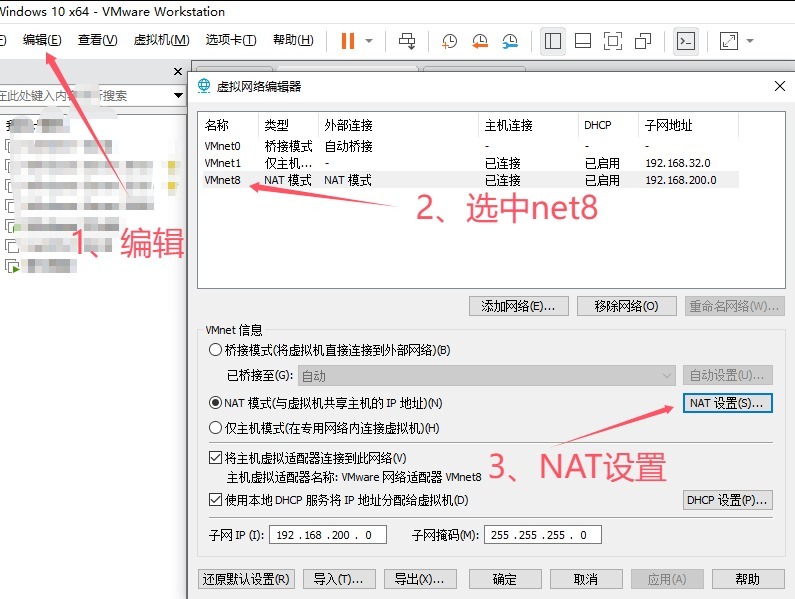
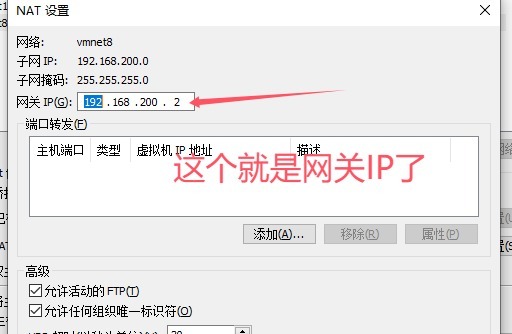
1,首先找到自己的虚拟机网关IP是多少:比如我是192.168.200.2
以下步骤将帮助你在 Linux 系统中将网卡设置为静态 IP 地址。请根据你的实际网络环境调整参数。
1. 查看当前网卡名称
输入命令查看本机网卡信息:
bash
ifconfig # 或使用 ip addr
通常第一个网卡名为 ens33、eth0 等,请记下你自己的网卡名称(下文以 ens33 为例)。
2. 编辑对应网卡的配置文件
使用文本编辑器打开网络配置文件(注意替换为你的实际网卡名):
bash
vi /etc/sysconfig/network-scripts/ifcfg-ens33
3. 修改配置项
将 BOOTPROTO=dhcp 改为 BOOTPROTO=static(从动态获取改为静态)
确保 ONBOOT=yes(保证网卡随系统启动)
4. 添加静态 IP 参数
在文件末尾添加以下内容(根据你的网络环境填写):
text
IPADDR=192.168.200.100 # 你想设置的静态 IP,前三位需与网关一致
NETMASK=255.255.255.0 # 子网掩码,通常为 255.255.255.0
GATEWAY=192.168.200.1 # 网关地址,请填写你所在网络的网关
DNS1=114.114.114.114 # 首选 DNS,也可用 8.8.8.8 等
说明:网关地址可通过 route -n 或 ip route 查看,通常是 192.168.x.1。
5. 保存文件并重启网络服务
bash
systemctl restart network # CentOS 7 及以下
# 或使用:service network restart
6. 验证配置
再次运行 ifconfig 或 ip addr,确认 IP 已更改为你设置的静态地址。同时可测试网络连通性:
bash
ping -c 4 114.114.114.114
注意事项
修改前建议备份原配置文件:cp ifcfg-ens33 ifcfg-ens33.bak
确保 IP 地址未被网络中其他设备占用,避免冲突
如果使用 NetworkManager,可能需要同时停止并禁用该服务(根据你的发行版决定)
