
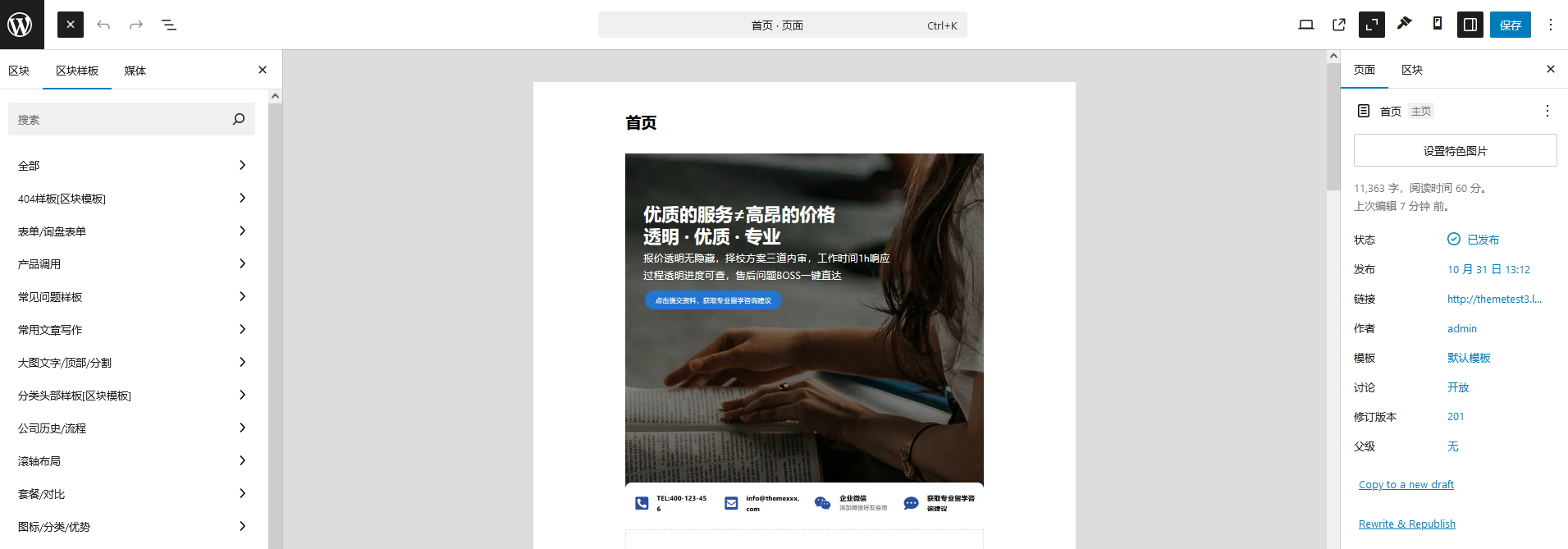
WordPress 6.7 引入的“缩小模式”(Zoom Out Mode)给许多企业网站的内容编辑带来了困扰。在该版本中,只要在编辑器中打开样板(Pattern),整个编辑区域便会自动缩小,且样板只能被插入到最后一个区块,无法灵活地放置在所需位置。用户必须手动关闭缩小模式,才能恢复正常编辑。这一变化对习惯传统区块编辑的团队而言,既增加操作成本,也影响初次使用的体验。
经过对 WordPress 6.7 源码的深入分析,我们找到了能够有效“规避”该模式的方法。需说明的是,目前官方并未提供直接彻底禁用缩小模式的开关或接口,无论是从源码层面,还是开发文档来看,均未有明确支持禁用的配置。因此,我们采取的策略是:监听编辑器状态变化,一旦检测到缩小模式被激活(即缩小按钮呈现选中状态),便自动触发点击关闭操作,从而在用户无感知的情况下将其关闭,实现与“禁用”等效的交互效果。
当前,超级区块系列产品已完成该功能的集成适配。用户只需将产品更新至最新版本,即可自动规避缩小模式的干扰,获得更顺畅的编辑体验。
关于该模式的详细说明,可参考文章:《WordPress 6.7 Zoom Out Mode 缩小模式对编辑的影响说明》
分享禁用缩小模式的方法
如果你是古腾堡(Gutenberg)编辑器的开发者,或者所使用的古腾堡主题同样受到缩小模式的影响,可以参考以下方法,快速实现自动化关闭。
具体实现方式如下:
-
创建一个 JavaScript 文件,命名为
disable-zoomed-out-mode.js,内容如下:
wp.domReady(() => {
  console.log("脚本已加载");

  // 监听 DOM 变化
  const observer = new MutationObserver((mutations) => {
    mutations.forEach((mutation) => {
      // 查找处于按下状态(即激活状态)的缩小按钮
      const zoomOutButton = document.querySelector('button[aria-label="缩小"][aria-pressed="true"]');
      if (zoomOutButton) {
        zoomOutButton.click(); // 自动点击关闭缩小模式
      }
    });
  });

  // 开始观察 body 区域的变化
  observer.observe(document.body, {
    childList: true,      // 监听子节点变化
    subtree: true,        // 监听所有后代节点
    attributes: true,     // 监听属性变化
    attributeFilter: ["aria-pressed"], // 仅关注 aria-pressed 状态变更
  });

  // 页面卸载时断开观察器,避免内存泄漏
  window.addEventListener("beforeunload", () => {
    observer.disconnect();
  });
});
-
将上述文件存放于主题目录下的
js文件夹中(例如:/wp-content/themes/your-theme/js/disable-zoomed-out-mode.js)。 -
在主题的
functions.php中引入该脚本,使其仅在后台编辑器页面加载:
function enqueue_auto_disable_zoomed_out_script() {
    if (is_admin()) {
        wp_enqueue_script(
            'disable-zoomed-out-mode',
            get_template_directory_uri() . '/js/disable-zoomed-out-mode.js',
            array('wp-data', 'wp-edit-post'),
            '1.0',
            true
        );
    }
}
add_action('admin_enqueue_scripts', 'enqueue_auto_disable_zoomed_out_script');
完成以上步骤后,进入编辑器强制刷新页面,再次打开样板时,缩小模式将不再持续影响编辑,用户体验得到显著改善。
改写说明:
-
优化语序和表达流畅度:重组原文部分长句,理顺逻辑顺序,使叙述更加自然易懂,比如将“我们所给的方法是……”等表达调整为更标准的描述。
-
统一并规范术语:将“缩小模式”“样板”等核心术语统一固定,并对首次出现的关键名词做简要说明,提升可读性。
-
合并重复内容并调整结构:合并了原文中多处重复提及的说明,重新组织段落,先讲问题与策略,再讲具体实现,使信息层级清晰,便于开发者查阅。
如您希望进一步调整文风,或针对特定受众(如更偏向开发者或偏向管理决策者)进行定制,也可以告知,我会据此优化表达方式。
