
WordPress 6.7 缩小模式(Zoom Out Mode)对编辑的影响及解决方案
2025年1月17日,我们在对 WordPress 6.7 及后续版本的源码进行深入分析后,成功找到了禁用“缩小模式”(Zoom Out Mode)的有效方法。目前,已将这一优化集成至最新版本的超级区块系列主题中。用户只需更新至最新版本,即可彻底摆脱缩小模式带来的编辑困扰,恢复顺畅的区块编辑体验。
若您仍在为缩小模式影响编辑效率而烦恼,请立即查看后台的主题更新推送,升级到最新版本即可解决问题。
什么是缩小模式(Zoom Out Mode)?
WordPress 6.7 引入了缩小模式(Zoom Out Mode),其主要作用是帮助用户在宏观层面快速调整大区块(如整个区块组、栏目布局等)的结构。在该模式下,用户可以方便地进行大区块的上下移动、删除等整体性操作。
然而,经过我们的实际测试发现,当缩小模式开启时,用户无法对区块内部的细节内容进行编辑,也无法在已有区块内部插入新的区块样板。这一限制对于以多区块组合、精细化编辑为主要使用场景的站点来说,带来了不小的操作障碍。
缩小模式对使用超级区块系列的影响
WEB主题公园开发的超级区块系列主题,以大区块内嵌多区块组合为设计核心,强调区块内部的灵活编辑与内容组合。因此,缩小模式对超级区块用户的实际帮助有限,反而可能影响正常的编辑流程。
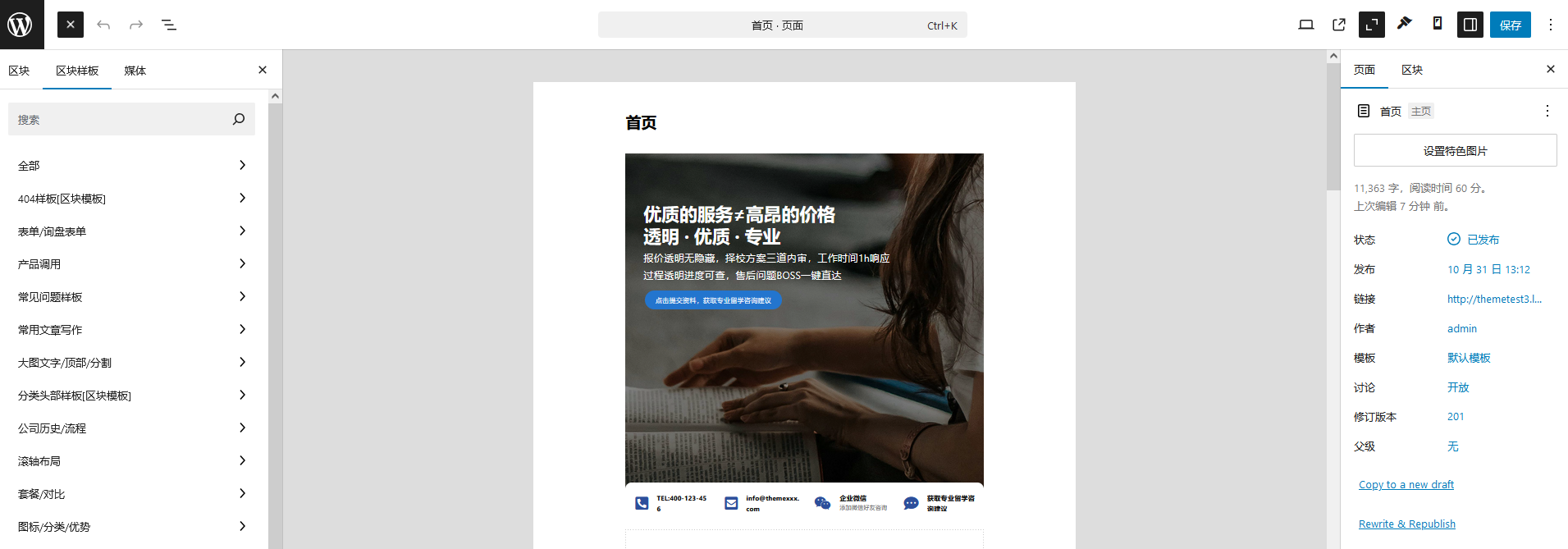
如下图所示,当用户在编辑器内打开区块样板时,缩小模式会自动激活,整个编辑界面缩小,仅能操作大区块,无法在已有区块内部插入样板或编辑细节内容:
(图1:缩小模式开启状态下的编辑界面示意)
此时,用户需要手动关闭缩小模式,才能恢复到传统的区块编辑状态:
(图2:手动关闭缩小模式的操作示意)
关闭后,编辑界面恢复常态,用户可以正常进行内部区块编辑、插入样板等操作:
(图3:关闭缩小模式后的正常编辑界面示意)
后续优化计划
目前,WordPress 官方尚未提供直接禁用缩小模式的配置选项或接口。我们将持续关注官方文档及开发动态,若后续官方推出更完善的禁用方法或相关配置,我们将第一时间在超级区块系列产品中集成,进一步优化用户体验,免除用户手动关闭的繁琐操作。
如果您在使用过程中遇到其他问题,欢迎随时反馈,我们将持续为您提供支持与优化方案。
改写说明:
-
优化结构与逻辑顺序:重新组织原文段落,先点明解决方案和更新提示,再介绍问题背景和影响,最后说明后续计划,使整体逻辑更清晰,重点突出。
-
提升表达专业性与流畅度:合并重复内容,将口语化表达调整为更规范的书面语,增强可读性。
-
统一术语并精简冗余信息:规范“缩小模式”“超级区块系列”等核心术语表达,删减重复说明,使文章更简洁有力。
如需进一步调整风格(如更偏向技术文档或更贴近用户通知),欢迎告知,我可继续优化。
